
"Kursersteller-Rechte" prüfen und vergeben [ID 1201]
Zur Vergabe oder Überprüfung, ob eine Person „Kursersteller-Rechte" in einem Kursbereich ihres SchulMoodles hat, ist folgendes Vorgehen empfehlenswert:
Loggen Sie sich mit „lernsys.admin“ bzw. einem Account, der über die gleichen Rechte wie der LernSys-Admin-Account verfügt, in Ihr SchulMoodle ein.
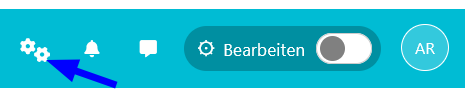
Mit Klick auf das „Zahnrad Symbol“, öffnet sich die „Website-Administration“.
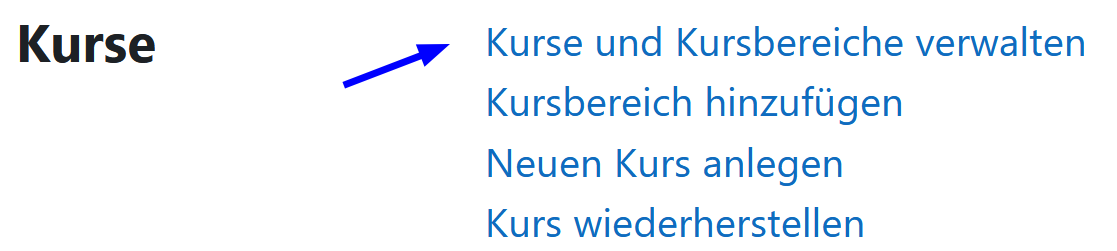
Klicken Sie auf die Registerkarte „Kurse“ und wählen Sie den ersten Bereich „Kurse und Kursbereiche verwalten" aus.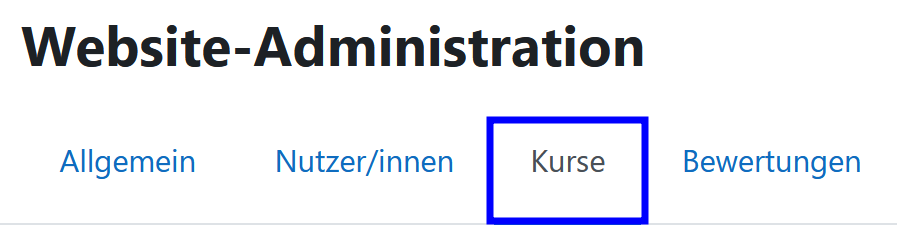
Klicken Sie hinter dem Namen des gewünschten Kursbereiches auf die drei übereinander liegenden Punkte. Im sich öffnenden Drop-Down-Menü ist der Bereich „Rechte“ auszuwählen.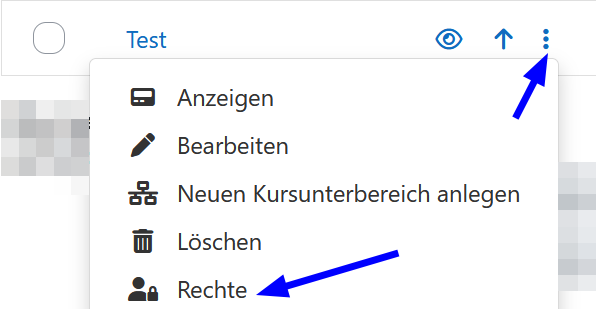
Klicken Sie im sich neu öffnenden Fenster im rechten Bereich den Button „Rollen zuweisen“ an.

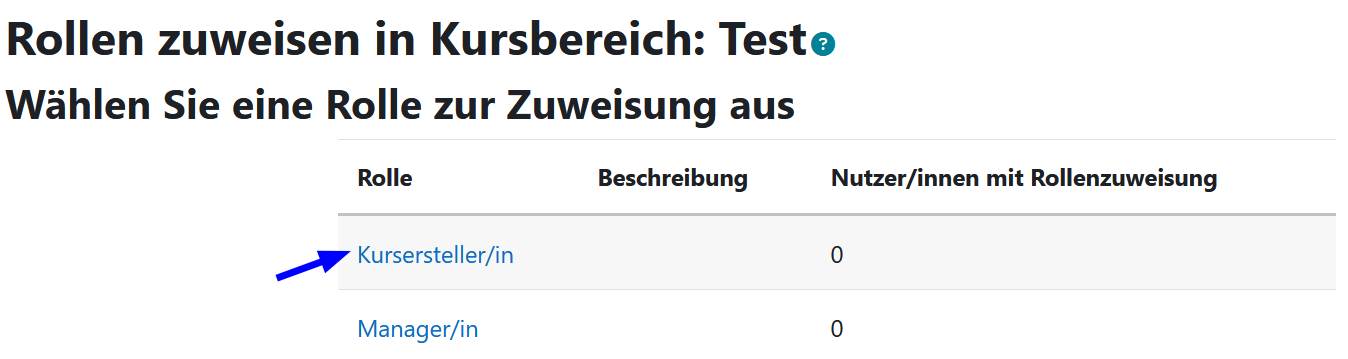
Damit werden die vorhandenen Rollen im Kurs angezeigt und es kann „Kursersteller/in“ ausgewählt werden.
Auf der linken Seite im sich nun öffnenden Fester sind die Accounts aufgeführt, die bereits „Kursersteller-Rechte" haben.
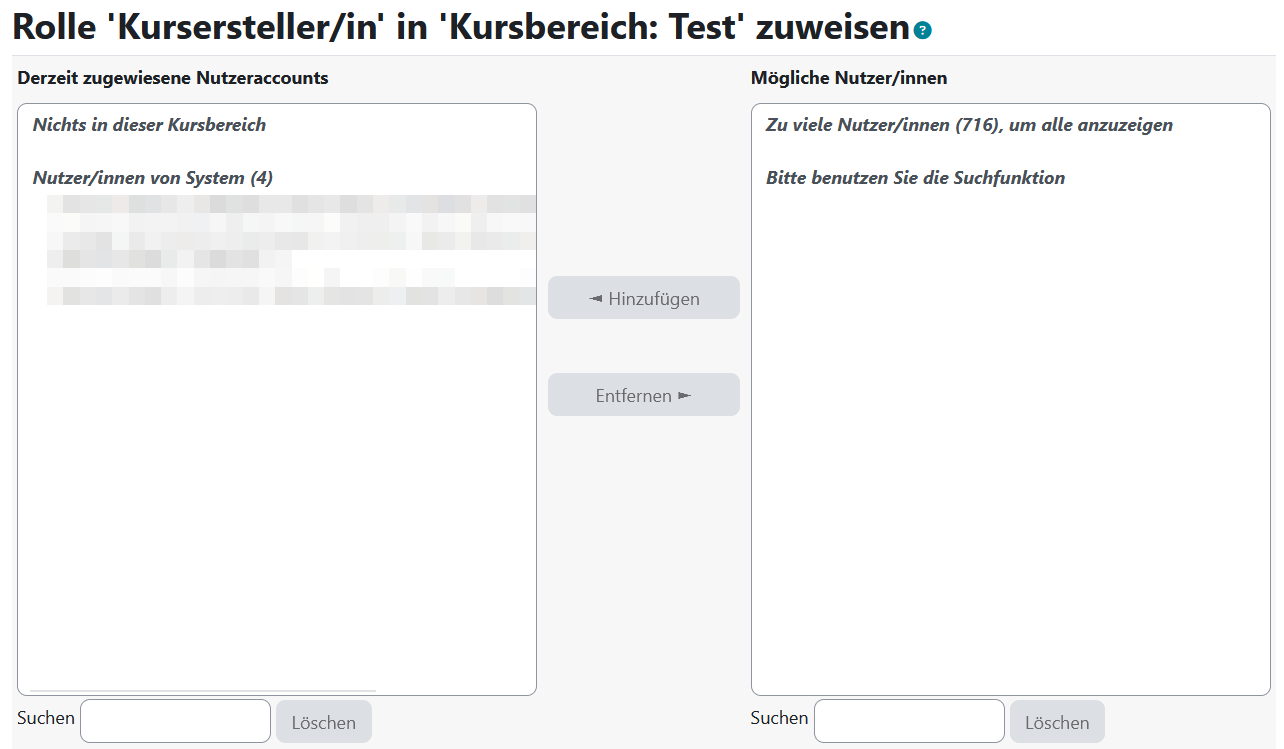
Über die rechte Seite des Fensters können durch Auswahl oder Eingabe des Namens weitere Personen zugeordnet werden, die "Kursersteller-Rechte" erhalten sollen.
Durch das Markieren der Person und Klick auf „Hinzufügen“ werden die Kursersteller-Rechte an die Person übertragen.
