
Fehlermeldung zu Beginn der Installation von PaedNet 10.1.1 - Die Domänen-Rolle des Servers konnte nicht ermittelt werden. (Sysvol Fehler) [ID 1577]
Problem:
Bei der Installation von SPH-PaedNet 10.1.1 erhalten Sie nach wenigen Sekunden folgenden Fehler und die Installation lässt sich nicht fortsetzen: 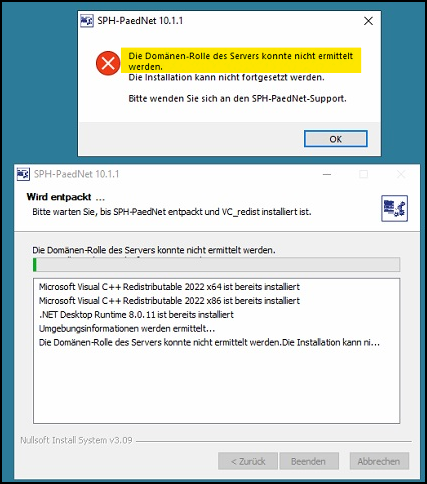
Ursache:
Sie haben Ihren Server z.B. von Windows Server 2012 auf eine Version 2019 oder höher migriert, ohne die SYSVOL-Replikation von FRS auf DFS-R umzuleiten.
Lösung:
Achtung:
Bitte wenden Sie diese Lösung nur an, wenn Sie nur einen einzigen Server als Domänencontroller und SPHPaedNet-Server in Ihrer Gesamtstruktur verwenden.
Vorbereitung der SYSVOL-Migration
- Prüfen Sie, ob die Einstellungen bezüglich DSR im ADSI-Editor fehlen.
Öffnen Sie den ADSI-Editor am besten aus dem Server-Manager: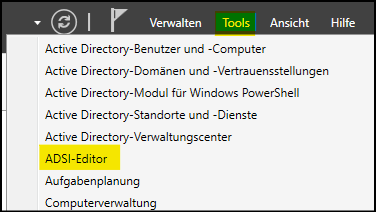
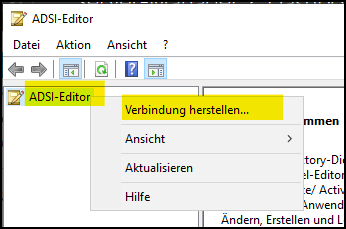
- Im ADSI-Editor stellen Sie über das Kontextmenü eine Verbindung her:
- Im folgenden Fenster verbinden Sie sich mit Klick auf den Button "OK" auf den Server:
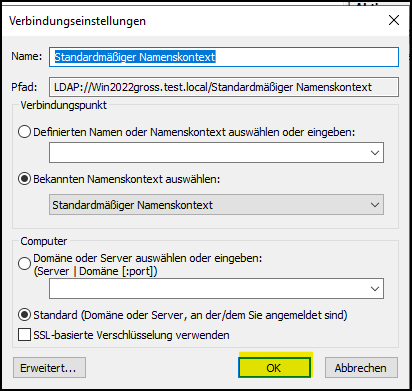
Expandieren Sie die Struktur auf der linken Seite wie im Bild gezeigt: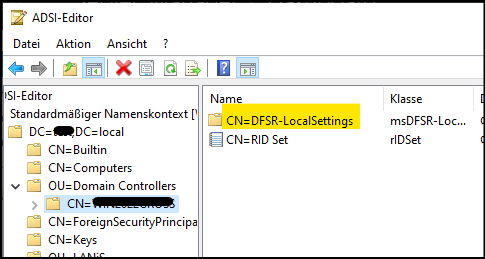
Sollten Sie den Eintrag "CN=DFSR-LocalSettings" sehen, dann dann ist Ihr-SYSVOL-Ordner in Ordnung. Andernfalls müssen Sie im nächsten Punkt mit der SYSVOL-Migration fortfahren. - Stellen Sie sicher, dass es sich wirklich nur um einen einzigen DC handelt.
Aktuellen Status prüfen:dfsrmig /getglobalstateAusgabe:Die DFSR-Migration wurde noch nicht initialisiert -
Prüfen bzw. aktualisieren Sie die Gesamtstrukturfunktionsebene Ihres Forests.
Öffnen Sie dazu (z.B. über den Server-Manager) das "Active-Directory Verwaltungscenter":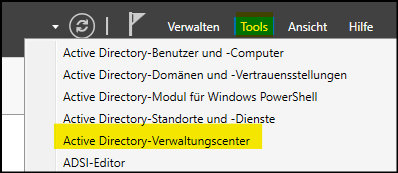
-
Im Fenster "Active-Directory Verwaltungscenter" markieren Sie Ihre Domäne und klicken auf "Gesamtstrukturfunktionsebene heraufstufen...":
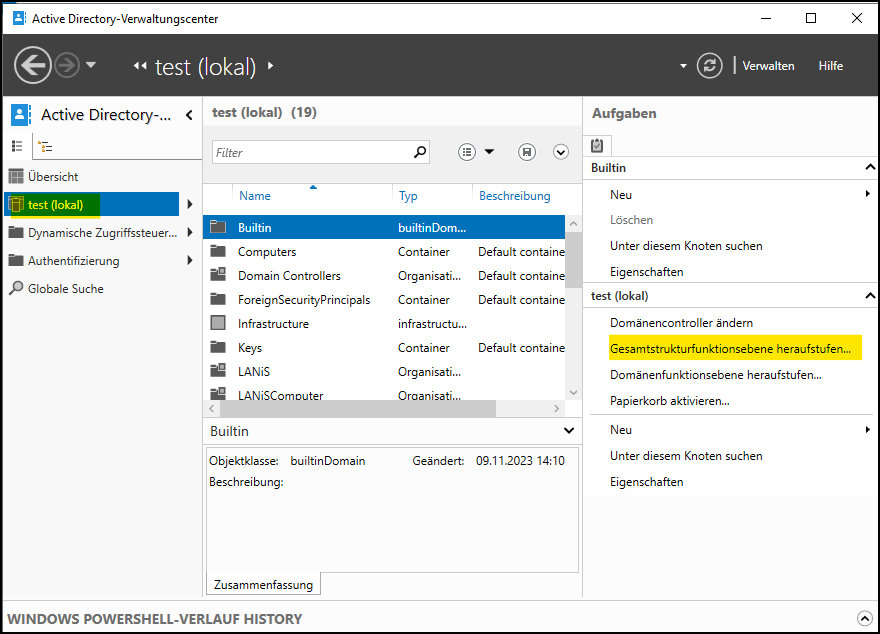
Sie sollten ein Fenster mit Ihrer Gesamtstrukturfunktionsebene (wahrscheinlich Windows Server 2012) und einem Auswahlfeld mit mehreren höheren Ebenen (bis evtl. 2025) sehen. -
Setzen Sie Ihre Gesamtstrukturfunktionsebene mindestens auf "Windows Server 2016".
Aktualisieren Sie die Ansicht und prüfen Sie erneut, welche Gesamtstrukturfunktionsebene Sie haben (im Bild: Windows Server 2016):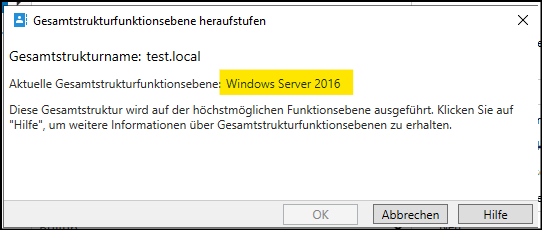
Durchführen der SYSVOL-Migration
Arbeiten Sie nacheinander die folgenden Befehle in einer DOS-Box ab.
Achtung:
Achten Sie im Punkt "Warten bis:" darauf, dass es bis zu 15 min dauern kann, bis die einzelnen Schritte erfolgreich abgeschlossen wurden.
Schritt 1 – Migration initialisieren (Prepared)
dfsrmig /setglobalstate 1Dann Fortschritt prüfen:
dfsrmig /getmigrationstateWICHTIG: Warten bis folgende Meldung erscheint:
All domain controllers have migrated successfully to global state 'Prepared'.Schritt 2 – DFS-R aktivieren (Redirected)
dfsrmig /setglobalstate 2Dann prüfen:
dfsrmig /getmigrationstateWICHTIG: Warten bis folgende Meldung erscheint:
All domain controllers have migrated successfully to global state 'Redirected'.Hinweis: Der Inhalt von SYSVOL wird jetzt auf DFS-R umgeleitet. Der Ordner C:\Windows\SYSVOL_DFSR wird erstellt.
Schritt 3 – FRS entfernen (Eliminated)
dfsrmig /setglobalstate 3Dann prüfen:
dfsrmig /getmigrationstateWICHTIG: Warten bis folgende Meldung erscheint:
All domain controllers have migrated successfully to global state 'Eliminated'.Abschlussprüfung
-
SYSVOL-Share vorhanden?
net shareErwartet:
SYSVOL C:\Windows\SYSVOL_DFSR\sysvol -
DFSR-Ordner vorhanden?
C:\Windows\SYSVOL_DFSR
-
ADSI-Edit:
DFSR-LocalSettingssichtbar?
Optional: Cleanup
-
FRS-Verzeichnisse (C:\Windows\SYSVOL) können archiviert oder gelöscht werden – erst nach finaler Prüfung!
-
Eventlogs prüfen:
- Anwendungs- und Dienstprotokolle → DFS Replication
-
Relevante Events: 8004, 8008, 8014, 2213
----------------------------------------------------
Zurückführende Links
Zurück zur "SPH-PaedNet Übersicht [ID 900]"
Zurück zur "Übersicht SPH-PaedNet - Installation [ID 1411]"
Letzte Bearbeitung: 13.03.26 - MV
