
Export und Import von Ansichten, Portfolios oder Oberflächen in SchulMahara [ID 1617]
In diesem Artikel erklären wir Ihnen, wie Sie ePortfolios und deren Elemente aus SchulMahara exportieren und importieren können.
Gehen Sie zu Beginn wie folgt vor:
- Klicken Sie zunächst auf das Burger-Symbol (drei horizontale Striche) oben rechts.
- Wählen Sie im Drop-Down-Menü auf "Verwalten".
- Dann klicken Sie auf "Export".
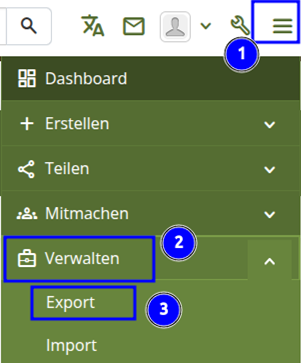
Die Maximalgröße der Exportdatei beträgt 256 MB. Sollte die Exportdatei größer als 256 MB sein, müssen die Elemente einzeln exportiert werden. Bei Bedarf kann Hilfestellung über den Support angefordert werden.
Wichtig zu wissen:
Der Transfer der personalisierten Profilseite und der Dashboard-Seite ist leider nicht möglich.
Gruppenseiten können nicht exportiert werden, da sie nicht den einzelnen Nutzenden, sondern der jeweiligen Gruppe gehören. Die Gruppenseiten können aber einzeln in das eigene Portfolio kopiert und dann exportiert werden.
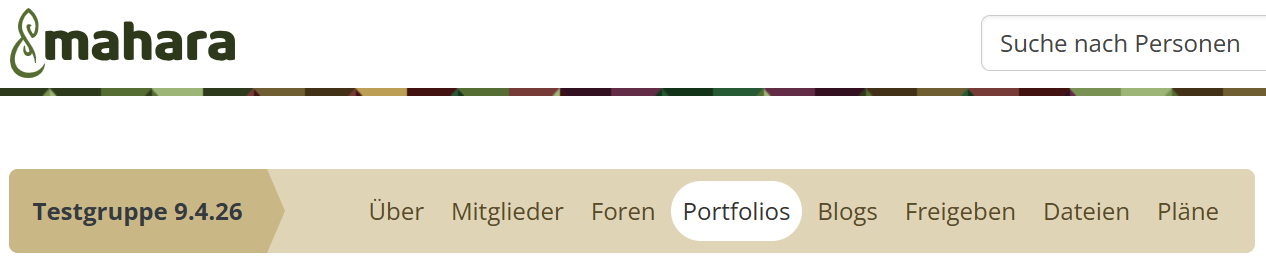
Die Übersicht der Gruppen-Portfolios findet sich im Auswahlbereich „Portfolios“ der Gruppe.
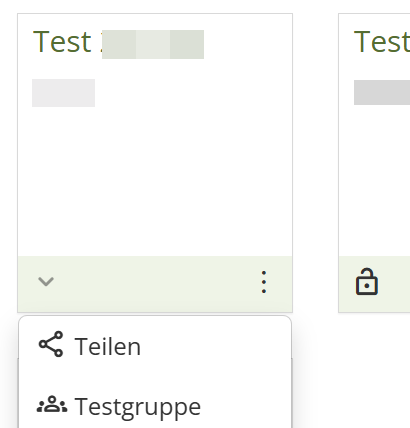
Jedes Portfolio hat unten links ein geöffnetes Schlosssymbol. Über dieses Symbol kann die Funktion "Teilen" ausgewählt werden, um das Portfolio mit anderen Nutzenden zu teilen.
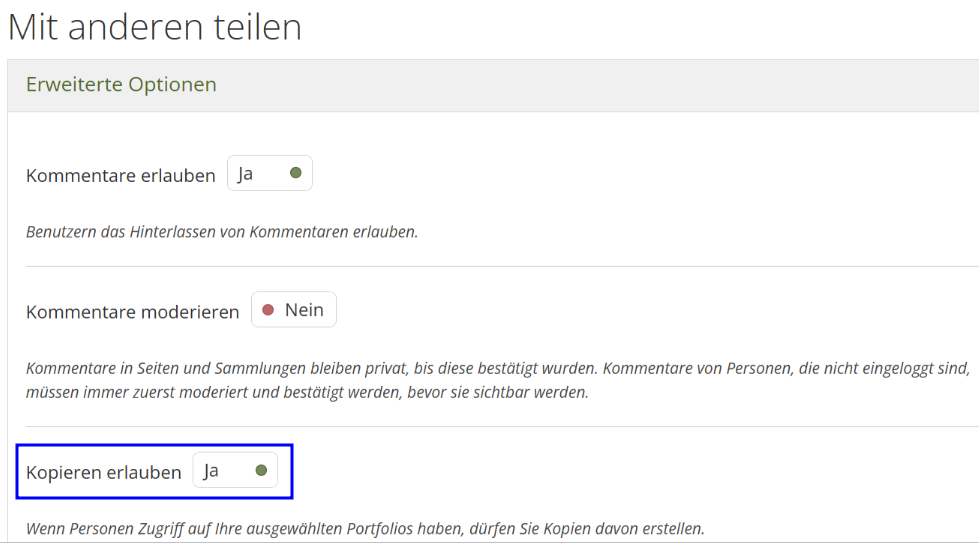
Es ist nun aus einer Liste auswählbar, mit wem das Portfolio bereits geteilt ist bzw. geteilt werden soll. Ein kleiner Pfeil hinter „erweiterte Optionen“ öffnet eine Konfigurationsübersicht dafür. Bei „Kopieren erlauben“ muss „Ja“ ausgewählt sein. Die Einstellungen müssen dann am Ende der Seite über den entsprechenden Button gespeichert werden.
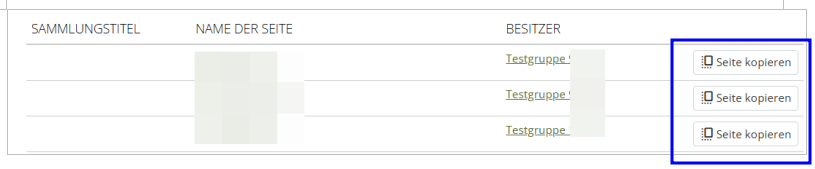
Über den „Kopieren-Button" im eigenen Portfoliobereich können die freigegebenen Gruppenseiten nun in das eigene Portfolio kopiert werden und stehen für den Export zur Verfügung.
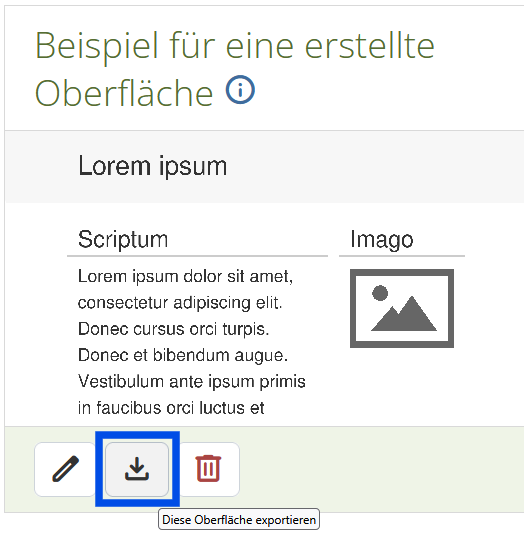
Oberflächen sichern Sie über den Download-Button der jeweiligen Oberfläche.
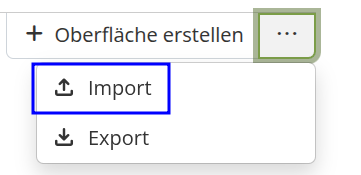
Sie finden die Importfunktion für Oberflächen, wenn Sie im Oberflächen-Bereich des neuen SchulMaharas auf die drei Punkte rechts klicken.
Sehr alte SchulMahara-Seiten mit einem sehr veralteten Seiten-Layout müssen vor dem Export gegebenenfalls einmal in den Bearbeitungsmodus gesetzt werden, damit das Seiten-Layout automatisch neu angepasst wird. Erst danach können diese Seiten fehlerfrei exportiert werden.
Sämtliche Inhalte, wie Blogs, Pläne, Notizen etc. können nur als Block auf einer SchulMahara-Seite umgezogen werden. Binden Sie alle Inhalte, die relevant sind, auf SchulMahara-Seiten ein und exportieren Sie diese Seiten als Ganzes.
Smart-Evidence-Raster in Sammlungen können nur durch Tooladmins exportiert oder importiert werden.
