
Tauschverzeichnisse automatisiert leeren [ID 241]
Problem:
Nach einiger Zeit füllen sich die schulischen Tauschverzeichnisse mit überflüssigen bzw. veralteten Dateien. Wie kann man diese Verzeichnisse zeitgesteuert leeren?
Lösung:
- Extrahieren Sie die Datei BatchTauschverzeichnisseLeeren.zip aus dem Anhang in Ihre SPH-PaedNet-Partition auf dem Server (nicht in Laufwerk "L:" !).
- Je nachdem, welche Verzeichnisse Sie leeren möchten, passen Sie eine der in den Kapiteln 1 - 3 beschriebenen "*.txt-Dateien" an Ihre Umgebung an. Benutzen Sie dazu bitte einen einfachen Texteditor (z.B.: "Start/Programme/Zubehör/Editor") – nicht Word oder ähnliche Textverarbeitungsprogramme.
- Benennen Sie die Datei in "*.cmd" um.
- Legen Sie dann über die App Aufgabenplanung eine Aufgabe an, die in dem von Ihnen gewählten Rhythmus eine der Datein aufruft (siehe Kapitel 4).
1. Alle Tauschverzeichnisse leeren (Datei AlleTauschverzeichnisseLeeren.txt)
Passen Sie die Bezeichnung der Räume (im Beispiel sind das "C01", "C02" und "C03") an Ihre SPH-PaedNet-Umgebung an. Bei Bedarf ergänzen Sie bitte die Datei um Blöcke für weitere Räume: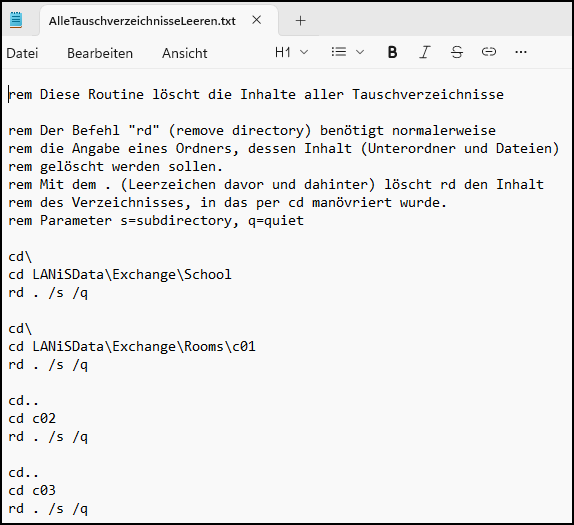
2. Nur den Schultauschordner leeren (Datei SchulTauschLeeren.txt)
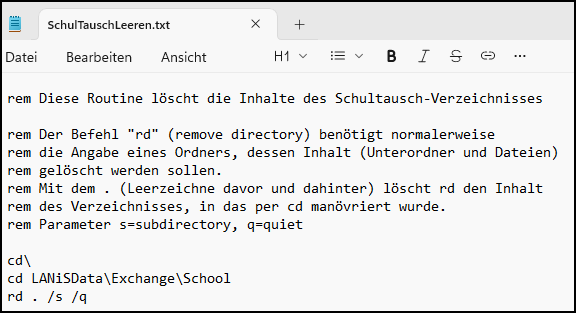
3. Nur die Raumtauschverzeichnisse leeren (Datei "RaumtauschverzeichnisseLeeren.txt")
Passen Sie die Bezeichnung der Räume (im Beispiel sind das "C01", "C02" und "C03") an Ihre SPH-PaedNet-Umgebung an. Bei Bedarf ergänzen Sie bitte die Datei um Blöcke für weitere Räume: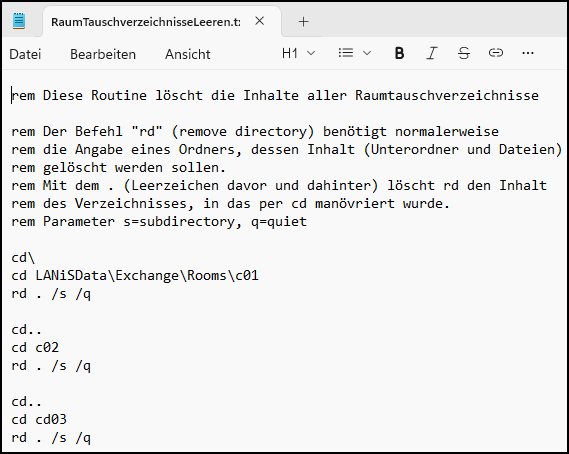
4. Automatisieren des Batch-Jobs
- Starten Sie auf Ihrem Server die App Aufgabenplanung:
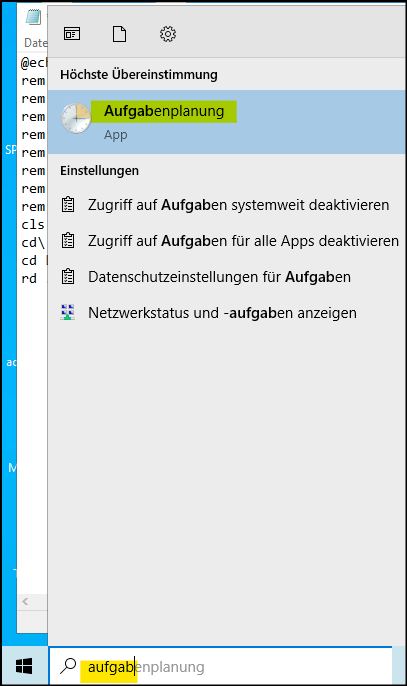
- Erstellen Sie eine "einfache Aufgabe":

- Ein Assistent führt sie durch die Anlegeprozedur. Geben Sie der Aufgabe einen Namen:

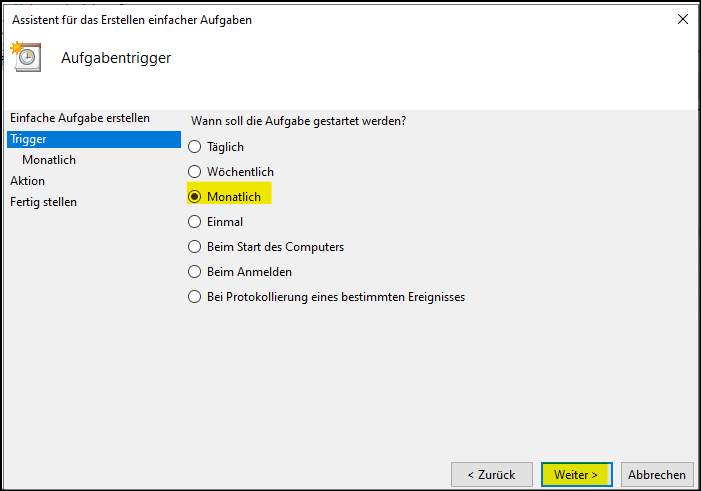
- Wählen Sie einen Ausführungsrhythmus (hier monatlich) und bestätigen Sie mit "Weiter":
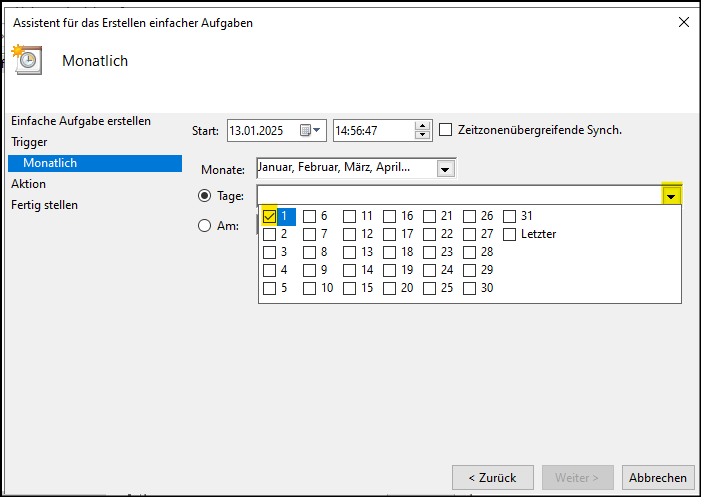
- Legen Sie den Starttermin und die Monate fest, zu denen die Aufgabe ausgeführt werden soll:

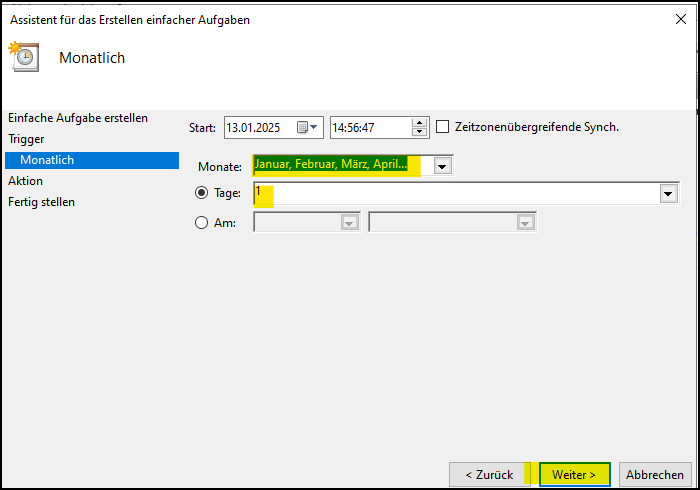
- Übersicht: Am Ersten jedes Monats um 14:56:47 Uhr wird die Aufgabe ausgeführt:
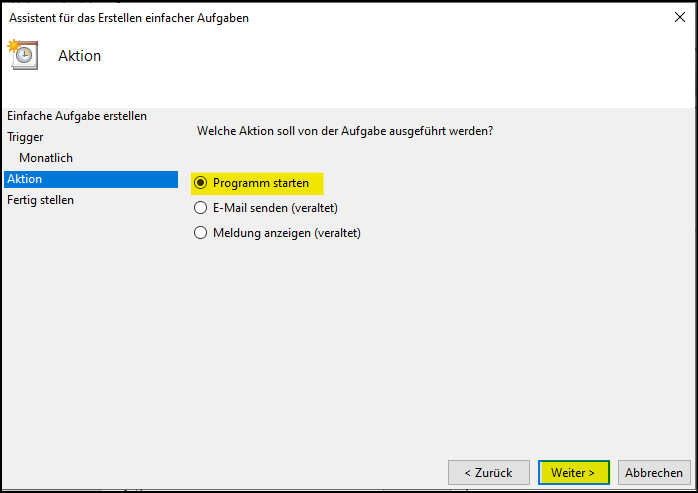
- Wählen Sie: „Programm starten“, bestätigen Sie mit "Weiter" …:
- … und wählen Sie die gewünschte Batch-Datei aus. Achten Sie darauf, dass diese Datei unbedingt in Ihrer SPH-PaedNet-Partition (hier D:\) liegt:

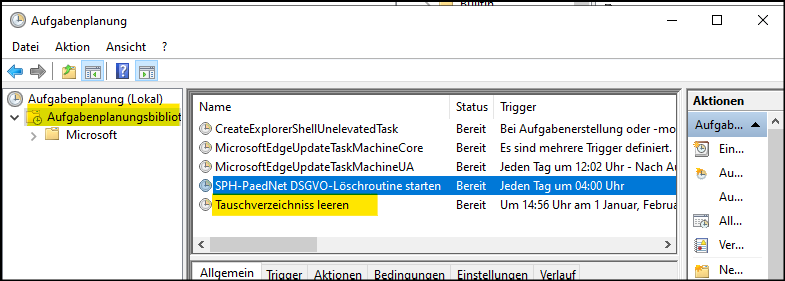
- Stellen Sie anschließend die Aufgabe fertig. Sie erscheint in der Aufgabenplanungsbibliothek und kann dort angepasst werden:
----------------------------------------------------------------------------
Zurückführende Links
Zurück zur "Übersicht Ordnerrechte und Freigaben [ID 1541]"
Zurück zur "SPH-PaedNet Übersicht [ID 900]"
Letzte Bearbeitung: 21.05.26 - MV
