
Analyse langsam startender Windows Clients [ID 345]
Problemstellung:
Langsam startende Clients sind in schulischen Umgebungen ein bekanntes Phänomen. Oft, aber nicht immer, sind daran veraltete Clients schuld. Leider treten lange Bootzeiten gelegentlich auch in Umgebungen auf, die mit neuer potenter Hardware ausgestattet sind. Da während des Bootprozesses des Clients auch das Programm Clientupdate von SPH-PaedNet mit grünem oder rotem Fenster sichtbar ist, wird das Problem fälschlicher Weise oft SPH-PaedNet zugeschrieben. Auf den folgenden Seiten zeigen wir, wie man die Programme identifizieren kann, die den Client ausbremsen und dass es sich dabei in der Regel nicht um SPH-PaedNet-Komponenten handelt.
Sind ihre Clientrechner langsam?
Einen ersten Hinweis auf Probleme in den Clients kann man dem Logfile des Clients entnehmen. Sie finden die Logfiles im Ordner L:\system\logs\update Ihres Servers. Schauen Sie bitte am Ende einiger Logfiles nach dem Label [RUNTIME]. Sie sollten hier Werte zwischen 10 und 30 Sekunden sehen: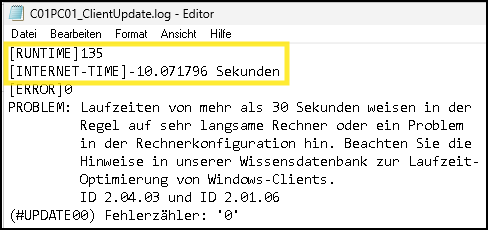
Werden hier lange Laufzeiten nachgewiesen, so ist auf zeitgemäßer Hardware zu befürchten, dass Treiber, Virenchecker, Updateprozesse, DNS-Probleme oder nach Hause telefonierende Software den Bootprozess unnötig verzögert. In diesem Fall sollten Sie sich etwa 30 Minuten Zeit nehmen und das Problem genauer untersuchen und evtl. gleich beseitigen.
Lösung:
1. Download und Installation des Analysetools auf einem ausgewählten Rechner
Wählen Sie zunächst einen Computer aus, der als Analyserechner dienen soll. Dieser Rechner hat nach Abschluss der Installation alle Tools, um die von den Clients kommenden Analysedateien graphisch aufbereitet darzustellen. Wir empfehlen dafür Ihren SPH-PaedNet-Server zu verwenden. Installieren Sie dort den Windows Performance Analyzer wie in der folgenden Beschreibung.
1.1. Download des Windows Assessment and Deployment Kits
Egal welches Betriebssystem Ihr Client hat, laden Sie bei Herunterladen und Installieren des Windows ADKs | Microsoft Learn das für Sie passende Kit herunter.
1.2. Installation des Windows Assessment and Deployment Kits
- Führen Sie die heruntergeladene Datei adksetup.exe aus. Wählen Sie folgende Option und passen Sie evtl. den Installationspfad an:
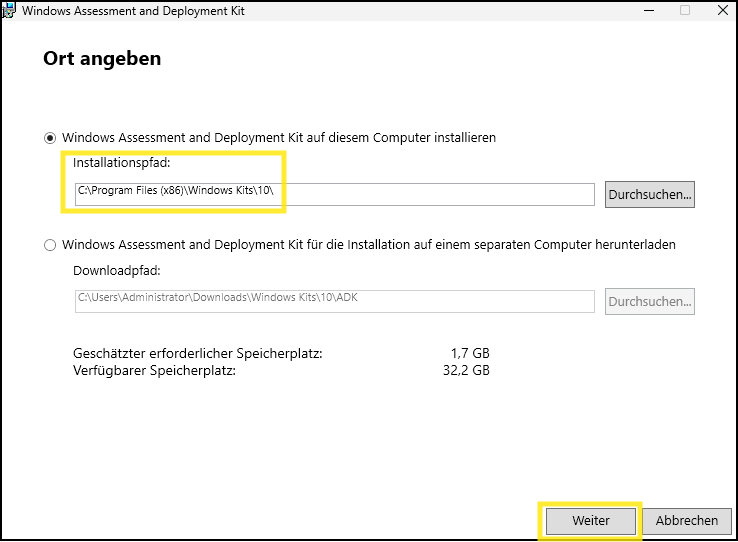
- Klicken Sie auf "Weiter" und bestätigen Sie die beiden nächsten Fenster mit "Weiter" und "Annehmen".
- Installieren Sie im dritten Fenster nur das Windows Performance Toolkit:
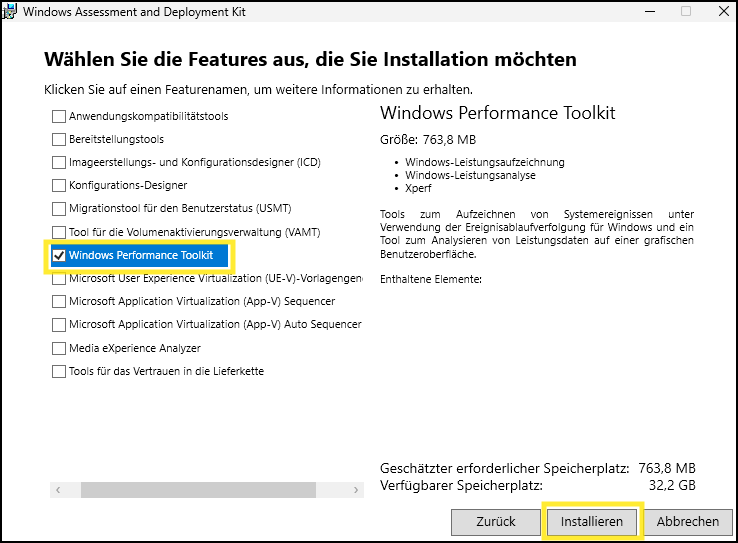
Nach erfolgreichem Installationsabschluss erscheint im Startmenü der Eintrag "Windows Kits" mit dem "Windows Performance Analyzer" und dem "Windows Performance Recorder":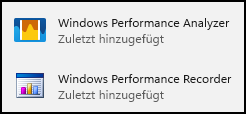
Damit ist der Analyseserver fertig eingerichtet.
2. Sammeln der Analyseinformationen auf dem langsamen Client
- Starten Sie ihren zu analysierenden Client, nachdem Sie im Adminmodul für diesen Raum die Updateberechtigng gesetzt und den Festplattenschutz geöffnet haben.
- Kopieren Sie von Ihrem Server aus dem Ordner C:\Programme (x86)Windows Kits\10 (oder dem von Ihnen angepassten Installationsordner) den kompletten Ordner Windows Performance Toolkit in den Ordner C:\Programme (x86) Ihres zu untersuchenden Clients. Ggf. müssen Sie dazu administrative Rechte angeben.
- Öffnen Sie bitte eine DOS-Box und führen im Ordner C:\Programfiles (x86)Windows Performance Toolkit den nachfolgenden Befehl aus. Der Client wird dadurch neu gestartet:
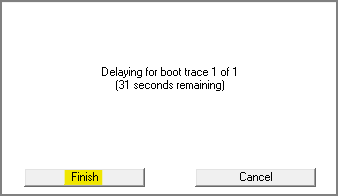
xbootmgr –trace boot - Nach dem Neustart des Clients wird noch für 120 Sekunden die Auslastung des Computers durch verschiedene Prozesse aufgezeichnet. Wenn der Client auf dem Desktop angekommen ist, können Sie die Aufzeichnung natürlich abbrechen:
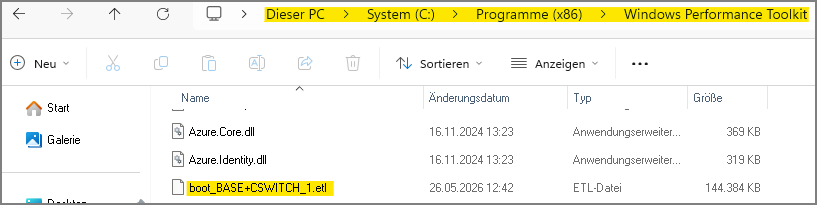
- Das erzeugte Logfile boot_BASE+CSWITCH_1.etl liegt in dem Ordner, in dem obiger Befehl ausgeführt wurde:
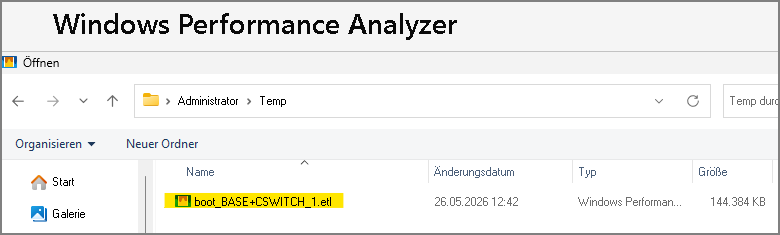
- Kopieren Sie diese Datei an einen beliebigen Patz auf Ihrem Analyserechner.
- Dann starten Sie den Performance Analyzer aus dem Startmenü und öffnen aus dem Menü "File" die vorher kopierte Datei:
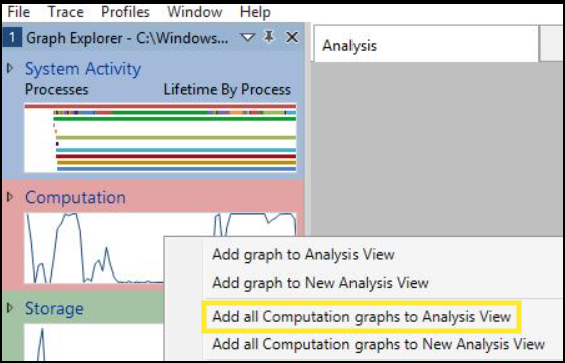
- Wählen Sie mit Rechtsklick im Bereich "Computation" den Menüpunkt "Add all Computation graphs to Analysis View" um etwas mehr Licht in die Datenflut zu bringen:
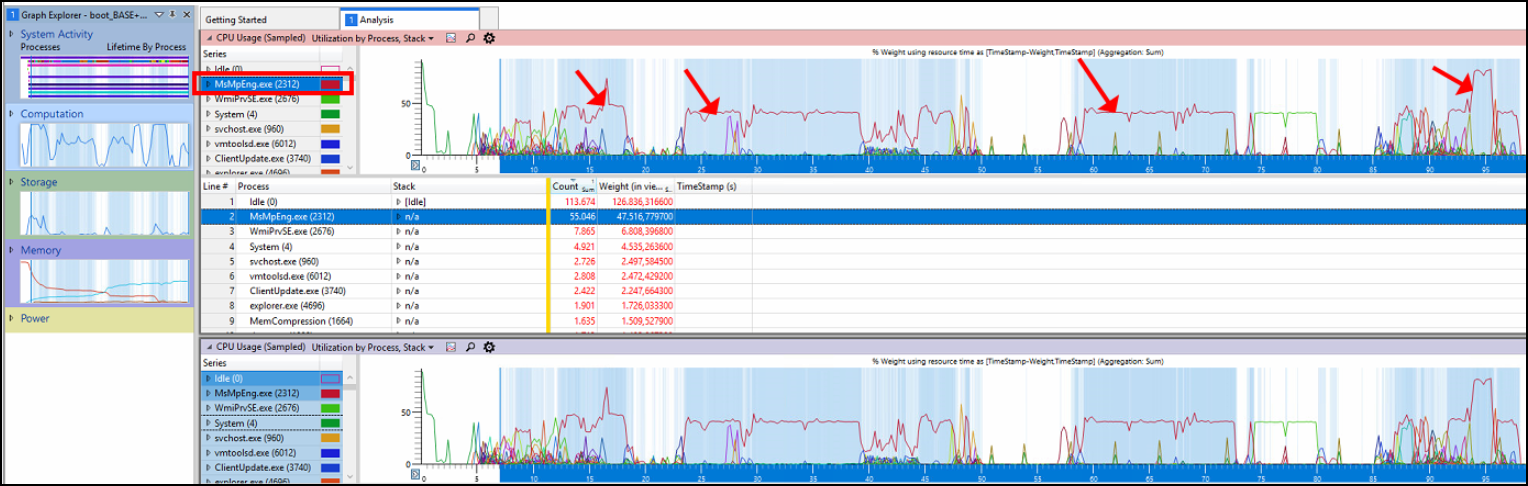
- Der Graph zeigt die Auslastung der CPU in den ersten Sekunden nach dem Neustart. Zur Interpretation des Graphen bewegen Sie den Cursor auf eine Linie und lassen sich die zugehörige Applikation anzeigen. Hier wurde die lila Linie ausgewählt, weil sie eine hohe CPU-Usage hat. Hinter dem Prozessnamen steht der Prozess-ID (z.B. PID 2312):
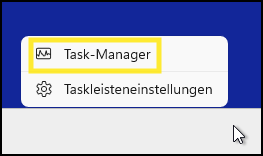
- Öffnen Sie auf dem Client, den Sie analysiert haben, den Taskmanager (Rechtsklick auf die Taskleiste):
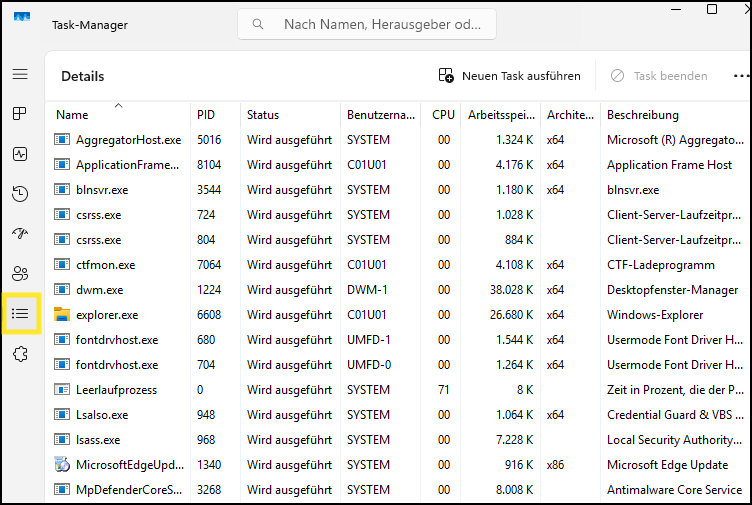
- Wechseln Sie über das Icon in den Reiter "Details":
- Sortieren Sie die Tasks nach der PID. Suchen Sie die PID des problematischen Tasks:
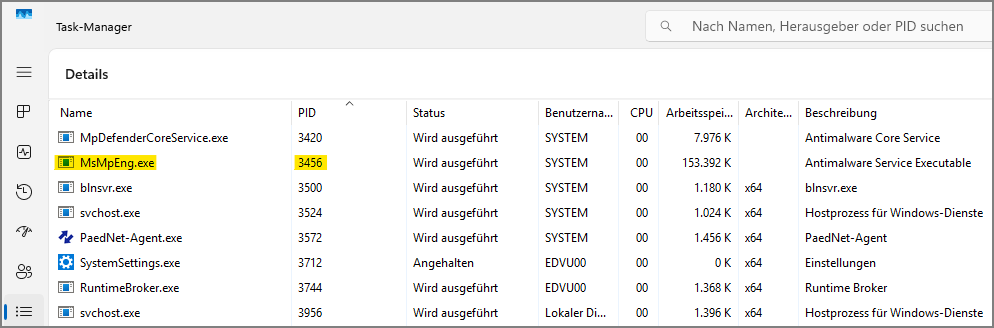
- Wie Sie in der letzten Spalte erkennen können, handelt es sich in diesem Fall um ein eingebautes Antivirenprogramm von Microsoft. Hier würde man das Performanceproblem durch Installation einer alternativen Antivirenlösung beheben.
---------------------------------------------------------
Zurückführende Links
Zurück zur "Übersicht SPH-PaedNet - Clients [ID 810]"
Zurück zur "SPH-PaedNet Übersicht [ID 900]"
Zuletzt geändert: 26.05.26 - MV
