
Clientupdate läuft nicht - Client wird nicht installiert [ID 757]
Problem:
Ich kann auf meinem Server kein Clientupdate durchführen.
Der Client wird nicht installiert.
Lösung:
Das folgende Dokument führt Sie strukturiert durch die Fehlersuche bei der Clientinstallation.
Schritt 1 - ServerCheck im ServiceTool:
- Starten Sie den Server neu.
- Prüfen Sie, ob der Server im ServiceTool im Button "Server-Check" rote Icons zeigt. Sie finden das ServiceTool in der Programmgruppe "SPH-PaedNet".
- Bitte beseitigen Sie möglichst alle Probleme, auch die, die scheinbar nichts mit Ihrem eigentlichen Problem zu tun haben.
- Achten Sie bitte besonders darauf, dass beim Zweig "Netzwerk" keine roten Ampeln vorhanden sind.
Schritt 2 - Client in Domäne:
- Am Client die Domänenmitgliedschaft prüfen ("System"/"Info"/Domäne oder Arbeitsgruppe"):
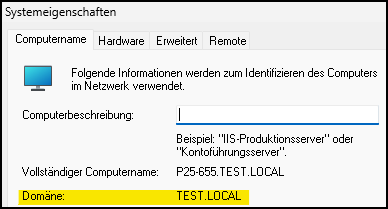
- Am Server prüfen, ob der Client in der Raum-OU (hier: C01) und NICHT in der OU Computers angekommen ist:
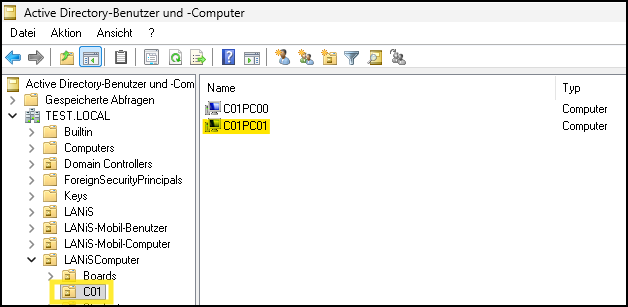
- Sollte die Struktur vollkommen fehlen, so wurde der Raum noch nicht im AD angelegt. Legen Sie den Raum bitte mit dem Programm Raumverwaltung aus der SPH-PaedNet-Programmgruppe gemäß "Übersicht Raum anlegen in SPH-PaedNet [ID 1232]" an.
Schritt 3 - Kontrolle der Gruppenrichtlinien auf dem Server:
- Zur Kontrolle, ob alle Gruppenrichtlinien auf dem Server angekommen und auch an der richtigen Stelle verlinkt sind, verwenden Sie bitte "Gruppenrichtlinien nach der Installation von PaedNet [ID 710]".
- Sollten hier Probleme sichtbar werden, öffnen Sie bitte ein Ticket im Helpdesk mit dem Stichwort "Gruppenrichtlinien nicht vollständig angelegt".
Wollen Sie die Gruppenrichtlinien von Hand bereitstellen, so beachten Sie bitte "Gruppenrichtlinienvorlagen importieren [ID 493]".
Schritt 4 - Kontrolle der Gruppenrichtlinien auf dem Client:
- Überprüfen Sie bitte anhand "Gruppenrichtlinien auf dem Client überprüfen [ID 237]", ob alle Gruppenrichtlinien auch auf dem Client angekommen sind.
- Fehler bei der Ausführung von Gruppenrichtlinien analysieren Sie bitte mit "Fehler bei der Ausführung von Gruppenrichtlinien analysieren [ID 578]".
Schritt 5 - Updateberechtigung:
- Einen evtl. laufenden Protektor-Schutz (HDGuard, Dr. Kaiser, …) öffnen.
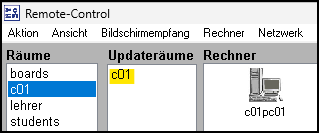
- Im Adminmodul in der Remote-Control die Updateberechtigung setzen:
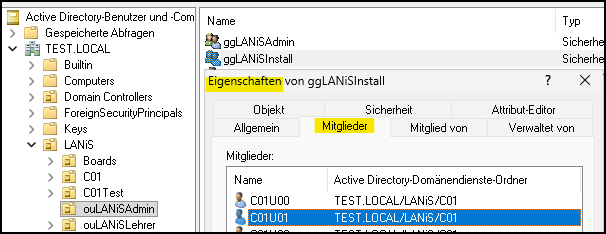
- Kontrollieren Sie am Server, ob die Clients des Raumes in der Gruppe ggLANiSInstall angekommen sind (Rechtsklick auf "ggLANiSInstall" und dann "Eigenschaften" und im Anschluss den Reiter "Mitglieder" auswählen):
Schritt 6 - Kontrolle der Clientupdates und der Logonscripte:
- Den Client als "LANiSAdmin" starten und prüfen, ob das Clientupdate läuft.
- Um sich von einem angemeldeten User zum "LANiSAdmin" umzumelden, geben Sie bitte in einer Eingabeaufforderung folgenden Befehl ein:
shutdown /L - Sichtprüfung, ob vor dem fertigen Start des Clients ein DOS-Fenster mit einem grünen oder einem roten Rahmen sichtbar wird.
- a) Wenn das Fenster erscheint:
Werten Sie nach dem Start des Clients unter L:\system\logs\Update das Logfile des Clients aus. Nehmen Sie immer das neueste Logfile. Beachten Sie "Wo findet man die Logdateien der SPH-PaedNet-Programme? [ID 362]".
b) Wenn das Fenster NICHT erscheint:
Prüfen Sie nach dem Start des Clients unter %windir%\sysvol\<name_der_schuldomain>\policies in der Datei Startup.Bat, ob der SPHALIAS eingetragen ist: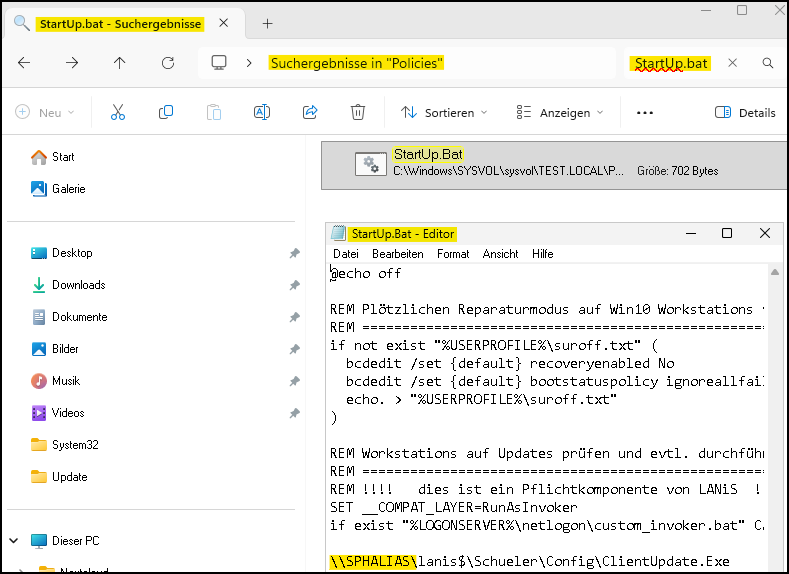
- Prüfen, ob die PaedNet-Laufwerke (S:,T:,X:, …) im Client angekommen sind.
Fehlen diese, so werden die Loginscripts von Windows nicht abgearbeitet. - Wenn dabei Probleme auftreten, finden Sie weiterführende Informationen in "Übersicht SPH-PaedNet - Logonscripte [ID 1400]".
- Führen Sie eine testweise Beobachtung der Login-Scripte beim Booten eines Clients wie in "Login-Scripte beim Booten eines Clients [ID 201]" durch.
Schritt 7 - Dienste "SLA" und "Systemclient" auf Client deaktivieren:
- Öffnen sie die Dienste und stellen Sie die beiden obengenannten Dienste auf "beendet".
- Rufen Sie auf dem Client eine Eingabeaufforderung auf.
- Geben Sie dort nacheinander die folgenden zwei Zeilen ein und warten die Meldung ab, dass die Dienste deinstalliert wurden:
C:\windows\SysWow64\Systemclient_8.exe /uninstallC:\windows\SysWow64\Sla_8.exe /uninstall
- Löschen Sie die beiden Dateien aus dem Verzeichnis.
- Starten Sie den Client zweimal neu.
Schritt 8 - Test der Lauffähigkeit der Clientupdate.exe:
- Führen Sie auf dem Client unter L:\schueler\config die Datei Clientupdate.exe mit Admnistratorenrechten aus.
- Wenn dies nicht gelingt, führen Sie zu Testzwecken eine andere Datei aus demselben Verzeichnis aus.
- Brechen Sie dieses Programm möglichst beim ersten Dialog ab.
- Läuft die Clientupdate.Exe nicht, hingegen ein anderes Programm aus dem gleichen Ordner, prüfen Sie Ihren Virenchecker.
Schritt 9 - Kontrolle des Virencheckers am Server:
- Kontrollieren Sie im Verzeichnis C:\download\basisprogramme, ob die Datei Clientupdate.exe vorhanden ist.
- Prüfen Sie, ob diese Datei auch im Verzeichnis ..schueler\config vorhanden ist. Sollte sie fehlen, könnte ein Virenchecker am Server oder am Client zugegriffen haben.
- Richten Sie in ihrem AntiVirus-Programm eine Ausnahme für die Clientupdate.exe ein
Schritt 10 - Wenden Sie sich an den Support:
Falls der Client immer noch nicht ordentlich läuft, senden Sie bitte ein Ticket an den Support.
-------------------------------------------------------------------------
Zurückführende Links:
Zurück zur "Übersicht SPH-PaedNet - Clients [ID 810]"
Zurück zur "SPH-PaedNet Übersicht [ID 900]"
Letzte Bearbeitung: 29.04.26 - MV
